Remplacer Microsoft Teams par Nextcloud : le guide pas à pas
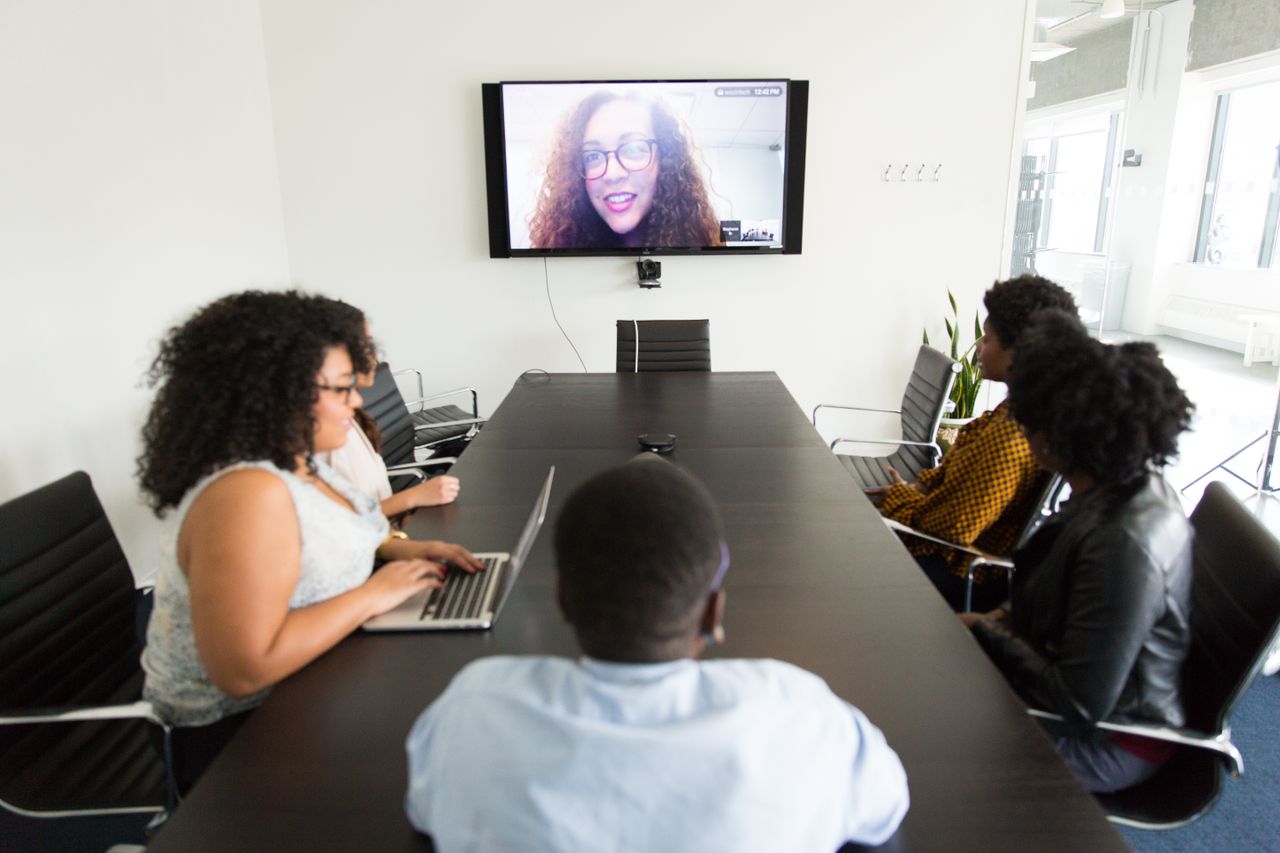
Oui, une équipe peut remplacer Microsoft Teams par Nextcloud : Nextcloud Talk gère le chat, les appels audio et vidéo et le partage d'écran, tandis que Fichiers, Agenda et Contacts reprennent le rôle de OneDrive, SharePoint et du calendrier Outlook. Sur un serveur privé hébergé en France, vos échanges et vos documents restent chez vous. Ce guide détaille la correspondance des fonctions, l'infrastructure nécessaire à la visio de groupe, puis l'installation, la migration et le déploiement auprès de l'équipe.
En bref:
- Depuis le 12 septembre 2025, la Commission européenne a rendu contraignants les engagements de Microsoft, qui doit proposer Microsoft 365 sans Teams et assurer l'interopérabilité et la portabilité des données pendant dix ans.
- L'État français généralise son outil souverain Visio dans ses services d'ici 2027 : quitter Teams est devenu une démarche courante, pas un pari marginal.
- Nextcloud couvre les usages principaux de Teams avec Talk pour le chat et la visio, Fichiers pour les documents, Agenda et Contacts en CalDAV/CardDAV.
- Pour les appels de groupe, prévoyez un backend haute performance et un serveur TURN : la documentation de Nextcloud Talk indique qu'il réduit de 50 % la bande passante montante dès trois participants.
- Réussissez la bascule en commençant par un groupe pilote, en migrant d'abord fichiers et agendas, puis en installant les applications officielles sur chaque poste et chaque smartphone.
Table des matières
- Pourquoi des équipes françaises quittent-elles Microsoft Teams ?
- Nextcloud remplace-t-il vraiment toutes les fonctions de Teams ?
- De quoi a-t-on besoin pour des visioconférences de groupe fiables ?
- Comment installer Nextcloud sur un serveur privé Yundera ?
- Comment organiser les comptes, les groupes et les conversations de l'équipe ?
- Comment migrer fichiers, agendas et contacts depuis Microsoft 365 ?
- Comment équiper les ordinateurs et les smartphones de l'équipe ?
- Comment réussir la bascule sans perdre l'adhésion de l'équipe ?
- Yundera : Nextcloud et Talk prêts à l'emploi sur votre serveur privé
- Les erreurs les plus fréquentes quand on quitte Teams
- Sources
- Questions fréquentes
Pourquoi des équipes françaises quittent-elles Microsoft Teams ?
Les équipes françaises quittent Microsoft Teams pour trois raisons principales : le marché s'est ouvert sous la pression de Bruxelles, le secteur public montre l'exemple, et le RGPD impose d'encadrer tout transfert de données hors de l'Union européenne.
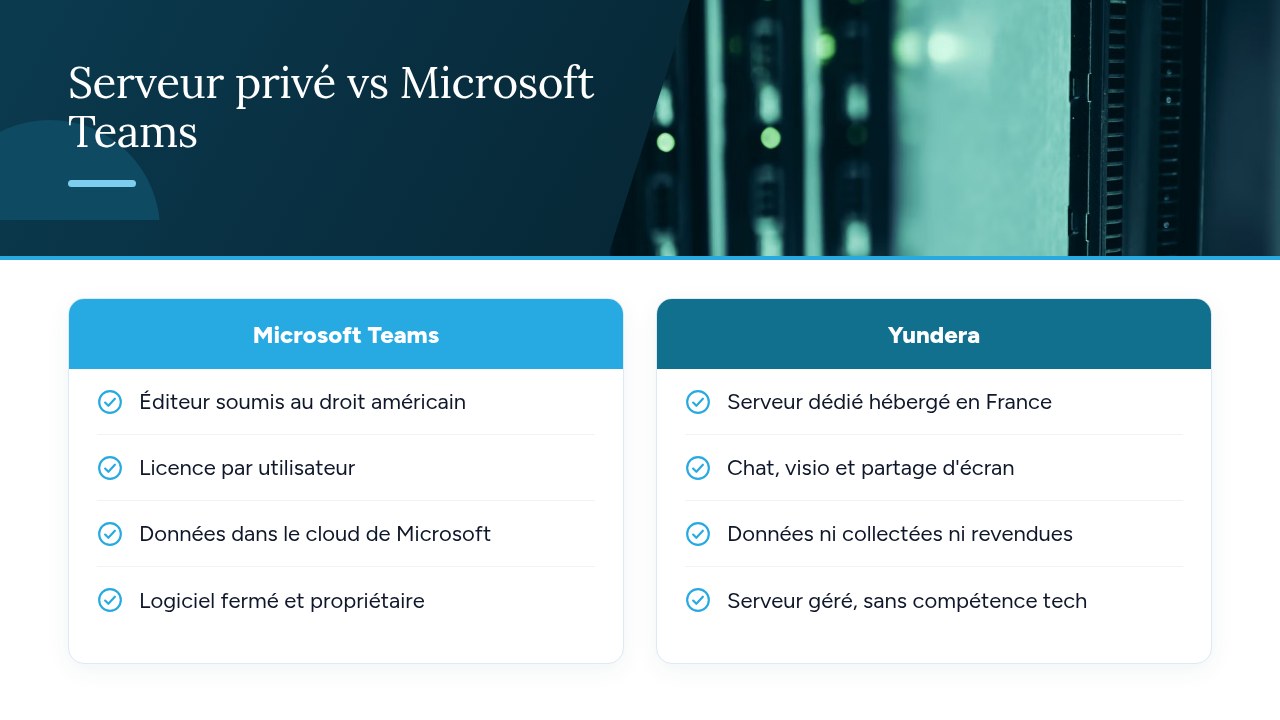
- Teams n'est plus imposé : le 12 septembre 2025, la Commission européenne a accepté les engagements de Microsoft dans l'affaire de la vente liée de Teams. Microsoft doit proposer Office 365 et Microsoft 365 sans Teams à prix réduit, pendant sept ans, et ses obligations d'interopérabilité et de portabilité des données courent sur dix ans.
- L'État change d'outil : l'administration généralise Visio d'ici 2027. L'outil compte 40 000 agents utilisateurs à l'annonce, pour une cible de 200 000, et il est hébergé chez un prestataire certifié SecNumCloud. Le CNRS remplace lui aussi ses licences Zoom.
- Le RGPD encadre les transferts : selon la CNIL, une donnée personnelle ne peut quitter l'UE qu'avec une décision d'adéquation de la Commission (article 45) ou, à défaut, des garanties appropriées comme les clauses contractuelles types (article 46). Chaque outil hébergé hors de l'UE ajoute donc une vérification juridique à documenter.
Teams reste un outil efficace. Mais pour une PME, un cabinet ou une association, garder les conversations et les documents sur un serveur en France simplifie la conformité et réduit la dépendance à un seul éditeur. Pour comprendre ce que la législation américaine permet concrètement, lisez notre article sur le Cloud Act et les données des entreprises.
Nextcloud remplace-t-il vraiment toutes les fonctions de Teams ?
Pour l'essentiel du travail quotidien d'une équipe, oui : chaque grand usage de Teams a son équivalent dans Nextcloud, mais tous les modules ne sont pas activés au départ et certains outils avancés de l'écosystème Microsoft n'ont pas de remplaçant direct.
- Conversations et canaux Teams : Nextcloud Talk gère le chat individuel et de groupe, les appels audio et vidéo et le partage d'écran.
- Fichiers OneDrive et SharePoint : Nextcloud Fichiers stocke les documents. Des dossiers partagés par groupe remplacent les espaces d'équipe, et la synchronisation passe par le client de bureau, l'application Android ou l'application iOS.
- Calendrier Outlook : Nextcloud Agenda s'appuie sur un serveur CalDAV, décrit dans le manuel utilisateur de Nextcloud, et se synchronise avec les agendas des téléphones et des logiciels de bureau.
- Carnet d'adresses : Contacts repose sur CardDAV, un standard ouvert lui aussi.
- Planner : Deck propose des tableaux de tâches en colonnes, avec cartes, échéances et responsables.
- Word et Excel en ligne : Nextcloud Office permet de modifier des documents à plusieurs, directement dans le navigateur.
Les limites viennent surtout de l'intégration poussée de Teams dans Microsoft 365 : connecteurs tiers, automatisations, applications métier intégrées aux canaux. Si votre équipe dépend de l'un de ces outils, cherchez son équivalent avant de migrer, ou prévoyez de le garder à part.
Conseil de pro : pendant une semaine, notez ce que l'équipe fait vraiment dans Teams. La plupart des petites structures n'utilisent que le chat, la visio, le partage de fichiers et l'agenda, soit exactement ce que Nextcloud couvre.
De quoi a-t-on besoin pour des visioconférences de groupe fiables ?
Une visio de groupe fiable avec Nextcloud Talk demande trois briques : Nextcloud avec Talk, un backend haute performance pour répartir les flux vidéo, et un serveur STUN/TURN pour que chacun puisse rejoindre l'appel quel que soit son réseau.
Sans backend, Talk fonctionne en pair-à-pair : chaque participant envoie son flux vidéo à tous les autres. Cela suffit pour un appel à deux, mais la connexion de chacun sature vite quand le groupe grandit.
- Le backend haute performance (HPB) : la documentation de Nextcloud Talk le présente comme optionnel, mais utile dès trois participants, car il réduit de 50 % la bande passante montante nécessaire. Certaines fonctions, comme les indicateurs de saisie, en dépendent.
- Ses deux composants : un serveur de signalisation, qui coordonne l'arrivée des participants et l'état de l'appel, et une passerelle média WebRTC, qui reçoit chaque flux une seule fois et le redistribue aux autres.
- Le serveur STUN/TURN : selon la même documentation, la plupart des installations en ont besoin pour qu'on puisse rejoindre un appel depuis un réseau restreint ou mobile, par exemple derrière le pare-feu d'un client, sur un Wi-Fi d'hôtel ou en 4G.
C'est la partie la plus technique d'un Nextcloud auto-hébergé : il faut déployer plusieurs services, ouvrir les bons ports et partager des secrets entre eux. Une installation faite soi-même échoue souvent ici, avec des appels qui marchent à deux mais coupent à cinq, ou des participants qui restent sur un écran noir.
Conseil de pro : avant de généraliser, testez un appel à au moins quatre personnes, dont une en 4G et une derrière un réseau d'entreprise. C'est le meilleur moyen de vérifier que le HPB et le TURN font bien leur travail.
Comment installer Nextcloud sur un serveur privé Yundera ?
Sur un serveur privé géré, l'installation de Nextcloud se fait en un clic depuis le store d'applications, et la visio de groupe est prête sans aucune configuration réseau. Comptez trois étapes.
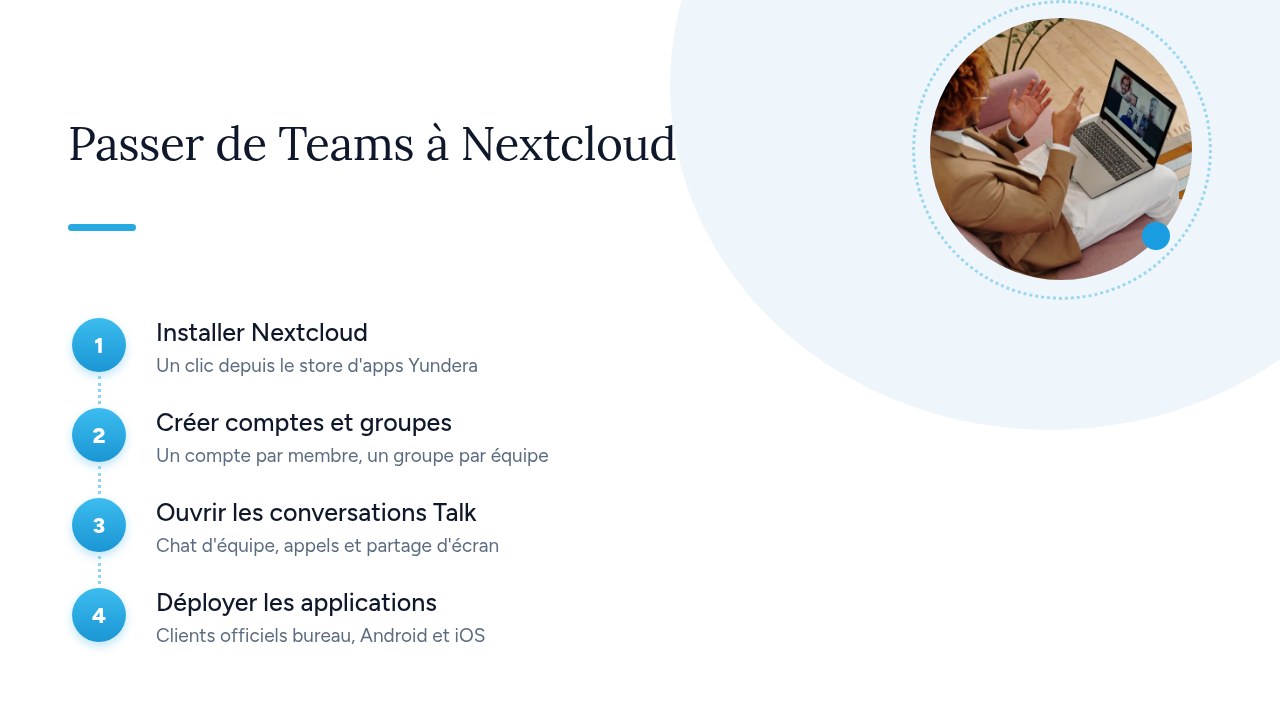
- Installer Nextcloud : ouvrez le store d'applications de votre serveur, choisissez Nextcloud et lancez l'installation. L'application est ensuite accessible en HTTPS sur votre propre domaine, sans IP fixe, sans redirection de ports et sans certificat à gérer. Fichiers, Agenda et Contacts sont inclus d'emblée.
- Vérifier Talk : connectez-vous avec le compte administrateur et ouvrez Talk. Il est déjà activé, avec le chat d'équipe, les appels audio et vidéo et le partage d'écran. Le backend haute performance décrit plus haut (serveur de signalisation, SFU Janus et serveur TURN) est installé et configuré automatiquement avec Nextcloud : vous n'avez ni service à déployer ni secret à renseigner.
- Ajouter les modules utiles : depuis le menu Applications de Nextcloud, installez Deck si l'équipe utilisait Planner, et Nextcloud Office si elle modifie des documents à plusieurs dans le navigateur.
À ce stade, l'environnement remplace déjà les briques principales de Teams. Il reste à créer les comptes et à organiser les espaces de l'équipe, ce que détaille la section suivante.
Conseil de pro : avant d'inviter qui que ce soit, faites un appel test avec deux ou trois proches, dont un sur smartphone en 4G. Vous validerez en dix minutes l'accès depuis l'extérieur, le son, la vidéo et le partage d'écran.
Comment organiser les comptes, les groupes et les conversations de l'équipe ?
Pour organiser l'équipe dans Nextcloud, créez un compte par personne, regroupez les comptes par service ou par projet, puis associez à chaque groupe un dossier partagé et une conversation Talk. Reprenez la logique de Teams sans recopier chaque équipe et chaque canal.
- Un compte par personne : pas de compte partagé du type « accueil » ou « stagiaire ». Chaque action reste ainsi traçable, et le départ d'un collaborateur se gère en désactivant un seul compte.
- Des groupes par service ou projet : un groupe Nextcloud remplace une équipe Teams. Une personne peut appartenir à plusieurs groupes.
- Un dossier partagé par groupe : partagez le dossier avec le groupe entier plutôt qu'avec chaque membre. Les nouveaux arrivants y accèdent automatiquement dès qu'on les ajoute au groupe.
- Des conversations Talk de groupe : ajoutez directement le groupe comme participant. La conversation remplace l'équipe et ses principaux canaux.
- Des conversations publiques par lien : pour un client ou un prestataire ponctuel, créez une conversation dédiée, accessible par lien, plutôt que d'ouvrir un compte.
Adoptez une convention de nommage simple et stable, par exemple equipe-compta, projet-site-web ou client-durand. Au démarrage, limitez-vous à quelques conversations : il sera toujours temps d'en ouvrir d'autres quand le besoin se confirme. Désignez enfin un ou deux administrateurs, pas davantage, pour créer les comptes et gérer les groupes.
Pour définir qui accède à quoi et réviser les droits régulièrement, consultez notre guide sur le contrôle d'accès dans le cloud.
Comment migrer fichiers, agendas et contacts depuis Microsoft 365 ?
Pour migrer depuis Microsoft 365, traitez séparément les fichiers, les agendas et les contacts, chacun dans un format ouvert, puis archivez l'historique de chat plutôt que de chercher à le transférer.
- Fichiers : téléchargez les bibliothèques OneDrive et SharePoint de chaque équipe, puis déposez-les dans les dossiers de groupe Nextcloud avec le client de synchronisation de bureau. Une fois l'envoi terminé, vérifiez l'arborescence, les noms de fichiers longs ou accentués et les droits de partage : ils ne sont pas repris automatiquement et doivent correspondre aux groupes créés à l'étape précédente.
- Agendas : exportez chaque calendrier Outlook au format
.ics, puis importez-le dans Nextcloud Agenda. Comme Agenda repose sur CalDAV, décrit dans le manuel utilisateur de Nextcloud, les rendez-vous importés apparaissent ensuite sur les téléphones et les logiciels de bureau synchronisés. - Contacts : exportez le carnet d'adresses, de préférence au format vCard (
.vcf), puis importez-le dans Contacts. - Historique de chat : il ne se transfère pas simplement d'un outil à l'autre. Exportez ou enregistrez les échanges qui comptent (décisions, consignes, pièces jointes), rangez-les dans un dossier d'archive, puis repartez sur des conversations Talk neuves.
Les engagements de Microsoft acceptés par Bruxelles comprennent un volet de portabilité des données sur dix ans, qui va dans le sens d'une sortie facilitée. Vérifiez toutefois ce que votre abonnement permet concrètement d'exporter avant de résilier.
Conseil de pro : gardez l'abonnement Microsoft 365 actif jusqu'à la fin de la migration, en lecture seule si possible, et ne le résiliez qu'après avoir comparé le nombre de fichiers, d'événements et de contacts de chaque côté.
Comment équiper les ordinateurs et les smartphones de l'équipe ?
Pour équiper l'équipe, installez trois types d'applications : le client de bureau Nextcloud sur chaque ordinateur, les applications Nextcloud et Nextcloud Talk sur chaque smartphone, et une synchronisation CalDAV/CardDAV pour retrouver agenda et contacts dans les applications habituelles.
- Ordinateurs : le client de bureau Nextcloud synchronise les fichiers sous Windows, macOS et Linux. Les dossiers de groupe apparaissent comme des dossiers locaux, à la manière de OneDrive. Talk, Agenda et Deck s'utilisent dans le navigateur, sans rien installer.
- Smartphones : l'application Nextcloud donne accès aux fichiers et permet l'envoi automatique des photos. L'application Nextcloud Talk gère le chat, les appels et le partage d'écran. Les deux existent sur Android et iOS.
- Agenda et contacts : grâce à CalDAV et CardDAV, ils se synchronisent avec les applications natives. Le manuel utilisateur de Nextcloud détaille la configuration sur Android, iOS, macOS, Thunderbird et Windows. Sur Android, on passe généralement par une application de synchronisation comme DAVx⁵.
Préparez une fiche d'installation d'une page à remettre à chacun : l'adresse du serveur, les liens de téléchargement des applications, les étapes de connexion et le nom du référent à contacter en cas de souci. Une fiche courte évite la plupart des demandes d'assistance de la première semaine.
Conseil de pro : au premier lancement de Talk sur mobile, faites accepter les notifications et vérifiez qu'elles ne sont pas bloquées par le mode économie d'énergie. Sans elles, les appels entrants passent inaperçus et l'équipe retourne vite vers son ancien outil.
Comment réussir la bascule sans perdre l'adhésion de l'équipe ?
Pour réussir la bascule, avancez par étapes : un groupe pilote, une courte période en parallèle avec une date de fin annoncée, une formation centrée sur les gestes du quotidien et un référent interne identifié.
- Groupe pilote : pendant deux à trois semaines, faites travailler quelques volontaires uniquement sur Nextcloud. Notez leurs blocages et corrigez la configuration avant d'élargir.
- Période en parallèle : ouvrez Nextcloud à toute l'équipe en gardant Teams accessible, mais fixez dès le départ la date à laquelle il sera coupé. Sans date, l'ancien outil reste la solution de facilité.
- Formation courte : trente minutes suffisent souvent pour lancer un appel, partager son écran, partager un dossier et retrouver un fichier. Répétez ces gestes en direct plutôt que de distribuer un long manuel.
- Référent interne : une personne connue de tous répond aux questions et fait remonter les problèmes aux administrateurs.
Expliquez aussi pourquoi vous changez d'outil. La CNIL recommande de privilégier les solutions de visioconférence qui protègent la vie privée, de vérifier les mesures de sécurité, comme le chiffrement des communications, et de lire les conditions d'utilisation. Ces critères donnent à l'équipe des arguments concrets, au-delà d'un simple changement d'habitude.
Si l'équipe échange beaucoup avec d'autres organisations, Talk peut être complété par un serveur Matrix comme Synapse, qui rejoint un réseau fédéré ouvert, un peu comme l'e-mail.
Conseil de pro : tenez la première réunion d'équipe de la période en parallèle sur Talk, animée par la direction. Rien ne convainc plus vite que de voir l'outil fonctionner pour tout le monde.
Yundera : Nextcloud et Talk prêts à l'emploi sur votre serveur privé
Avec Yundera, Nextcloud et Talk sont prêts à l'emploi : Yundera fournit un serveur privé géré, le Personal Cloud Server, hébergé en France et dédié à un seul client, sur lequel Nextcloud s'installe en un clic depuis le store d'apps. Talk y est déjà activé, avec le chat d'équipe, les appels audio et vidéo et le partage d'écran. L'étape la plus délicate d'une installation faite soi-même est prise en charge : le backend haute performance, c'est-à-dire le serveur de signalisation, le SFU Janus et le serveur TURN, est installé et configuré automatiquement avec Nextcloud pour les visios de groupe.
Fichiers, Agenda et Contacts sont inclus. Deck et Nextcloud Office s'ajoutent depuis le store d'applications Nextcloud. Chaque application est accessible sur votre propre domaine en HTTPS, sans IP fixe, sans redirection de ports et sans certificat à gérer, et l'équipe utilise les applications officielles Nextcloud et Nextcloud Talk sur ordinateur, Android et iOS. Les données restent sur votre serveur : Yundera ne les collecte pas et ne les revend pas. Aucune compétence technique n'est nécessaire, puisque Yundera gère le serveur. Si vous échangez souvent avec d'autres organisations, Synapse, un serveur Matrix ouvert à la fédération, s'installe lui aussi en un clic. Pour comparer avec d'autres options, consultez notre panorama des alternatives à Microsoft Teams.
Pour connaître les formules et les tarifs, rendez-vous sur la page des serveurs privés Yundera.
Les erreurs les plus fréquentes quand on quitte Teams
Les erreurs les plus fréquentes quand on quitte Teams tiennent rarement à l'outil. Elles viennent surtout de la préparation et de l'organisation :
- Pas d'inventaire : migrer sans savoir ce que l'équipe utilise vraiment.
- Visio sans infrastructure : lancer des appels de groupe sur un Nextcloud installé soi-même sans backend haute performance ni serveur TURN, ce qui donne des appels instables.
- Tout transférer : vouloir récupérer tout l'historique de chat au lieu d'archiver l'essentiel.
- Copier Teams : recréer à l'identique des dizaines de canaux que personne n'utilisait.
- Oublier le mobile : pas d'application Talk installée ou des notifications coupées.
- Bascule sans fin : une période en parallèle sans date de fin.
- Hébergement non vérifié : ne contrôler ni le lieu d'hébergement ni la base juridique des transferts.
- Aucune sauvegarde : négliger la copie du nouveau serveur, alors que la règle 3-2-1 s'applique aussi ici.
Checklist avant de couper Teams : usages listés, appel test à quatre personnes réussi, fichiers et agendas vérifiés, applications installées sur chaque poste et chaque téléphone, date de fin annoncée, sauvegarde en place.
— Yundera
Sources
- Microsoft échappe à une lourde amende de l'UE grâce à Teams
- L'État généralise Visio dans tous ses services
- Transferts de données hors UE : le cadre général prévu par le RGPD
- Les conseils de la CNIL pour utiliser les outils de visioconférence
- Nextcloud Talk – Quick install
- Manuel utilisateur de Nextcloud : Introduction
Questions fréquentes
Nextcloud Talk est-il vraiment une alternative gratuite et open source à Microsoft Teams ?
Oui : Nextcloud et Talk sont des logiciels open source, sans licence à payer par utilisateur. Le coût réel est celui du serveur qui les héberge et de son administration, que vous le gériez vous-même ou que vous passiez par un serveur privé géré.
Combien de participants peut-on réunir dans une visioconférence Nextcloud Talk ?
Cela dépend surtout de l'infrastructure. Sans backend haute performance, les appels fonctionnent en pair-à-pair et deviennent vite instables quand le groupe grandit. La documentation de Nextcloud Talk recommande ce backend dès trois participants, car il réduit de 50 % la bande passante montante nécessaire. Faites un test dans vos conditions réelles avant de planifier de grandes réunions.
Peut-on récupérer l'historique des conversations Teams dans Nextcloud ?
Pas simplement : l'historique de chat ne se transfère pas directement d'un outil à l'autre. Le plus fiable est d'exporter ou d'enregistrer les échanges importants (décisions, consignes, pièces jointes), de les ranger dans un dossier d'archive Nextcloud, puis de repartir sur des conversations Talk neuves.
Des personnes extérieures à l'entreprise peuvent-elles rejoindre un appel Nextcloud Talk sans compte ?
Oui. Une conversation publique est accessible par un simple lien, que l'invité ouvre dans son navigateur sans créer de compte. Réservez une conversation dédiée à chaque client ou prestataire ponctuel, et supprimez-la une fois l'échange terminé.
Nextcloud hébergé en France suffit-il pour être conforme au RGPD ?
Non, mais cela aide beaucoup. Un hébergement en France évite les transferts hors UE que la CNIL soumet à une décision d'adéquation ou à des garanties appropriées. Les autres obligations restent les vôtres : registre des traitements, contrôle des accès, sécurité, durées de conservation et information des personnes.
Remplacer Microsoft Teams par Nextcloud : le guide pas à pas