Export données cloud : la méthode selon votre cas d’usage

Pour un simple téléchargement, l’outil natif du fournisseur (Takeout, console cloud) suffit. Pour migrer ou synchroniser à l’échelle en gardant l’intégrité des fichiers, passez par une API, une ligne de commande ou rclone. Si vous cherchez la maîtrise complète de vos données avec un support géré, un serveur privé managé reste une option sûre sur la durée.
En bref:
- L’export natif via Takeout ou console fournisseur est simple mais limité en granularité, surtout pour de gros volumes ou la conservation de métadonnées.
- Pour migrer efficacement sans perte, il vaut mieux utiliser rclone ou des commandes API, qui offrent contrôle, vérification par checksum, et compatibilité multi-fournisseurs.
- Les exports de bases volumineuses comme BigQuery ou Firestore nécessitent de segmenter en plusieurs fichiers, avec une attention particulière à la conformité des formats et aux quotas.
- Vérifier la complétude de l’export par comparaison de fichiers, checksums et tests préliminaires évite de perdre des données ou permissions essentielles.
- La solution d’un serveur privé managé garantit une maîtrise totale sans compétence technique, idéal pour la souveraineté des données ou en absence de compétences internes.
Table des matières
- Quelles approches existent pour exporter ses données cloud ?
- Comment utiliser les outils natifs comme Google Takeout ?
- rclone et les lignes de commande : la méthode pour migrer sans perte
- Comment exporter des bases de données et gros volumes (BigQuery, Oracle, Firestore) ?
- Que vérifier avant de lancer un export de données cloud ?
- Comment vérifier qu’un export est complet et intègre ?
- Pourquoi les exports oublient souvent métadonnées et permissions
- Faut-il automatiser ses exports cloud, et comment ?
- Yundera : l’export garanti sans complexité technique
- Ce que révèlent les erreurs d’export les plus fréquentes
- Sources
- Questions fréquentes
Quelles approches existent pour exporter ses données cloud ?
Quatre familles de méthodes couvrent la quasi totalité des besoins. L’export natif (Takeout, console fournisseur) convient à une extraction ponctuelle et sans compétence technique. L’extraction via API ou CLI cible les volumes importants et les workflows reproductibles. La synchronisation avec rclone gère les migrations multi fournisseurs avec vérification d’intégrité. L’export physique par appliance reste réservé aux très gros volumes où le réseau devient le goulot d’étranglement.
Le choix dépend de trois critères concrets :
- Le volume de données à déplacer (quelques gigaoctets ou plusieurs téraoctets)
- Le besoin de conserver métadonnées, historique de versions et permissions
- La contrainte de budget et de bande passante disponible
Un export natif reste gratuit mais limité en granularité. Les outils API ou rclone demandent un minimum de compétence technique, en échange d’un contrôle bien supérieur sur le format et la reprise en cas d’erreur.
Comment utiliser les outils natifs comme Google Takeout ?
Les outils fournis directement par les plateformes cloud restent le point d’entrée le plus simple, avec des limites qu’il faut connaître avant de s’y fier pour une migration critique.
- Sélectionnez les services à exporter : dans Google Takeout, vous choisissez précisément quels produits inclure (Drive, Photos, Gmail, etc.) plutôt que d’exporter tout le compte.
- Choisissez le format et la fréquence : archive unique ou exports programmés, avec un choix de taille de fichier pour faciliter le transfert.
- Définissez la destination : Google Takeout permet d’envoyer directement l’archive vers Drive, Dropbox, OneDrive ou Box, ce qui évite un double téléchargement.
- Récupérez et vérifiez le lien : la plupart des utilisateurs reçoivent leur archive le jour même, mais le délai peut grimper à plusieurs jours selon le volume.
Sur les consoles cloud professionnelles, les paramètres clés restent similaires : format d’export, niveau de compression, bucket de destination et limites de taille par fichier. Le risque principal tient aux conversions de formats propriétaires, qui peuvent altérer la mise en forme, et à la perte de l’historique de versions ou des permissions de partage, deux éléments que les outils natifs gèrent rarement bien.
rclone et les lignes de commande : la méthode pour migrer sans perte
Pour une migration contrôlée entre fournisseurs, la ligne de commande dépasse largement les capacités des interfaces web. rclone en est devenu l’outil de référence pour ce type d’opération.
- Support multi fournisseurs : rclone communique avec plus de 40 fournisseurs cloud, ce qui permet de basculer d’un stockage à un autre sans script sur mesure pour chaque plateforme.
- Vérification par checksum : chaque transfert peut être validé automatiquement, fichier par fichier, avant d’être considéré comme terminé.
- Reprise après interruption : une coupure réseau ne force pas à tout recommencer, rclone reprend le transfert où il s’est arrêté.
- Parallélisme réglable : vous ajustez le nombre de flux simultanés selon la bande passante disponible, sans saturer votre connexion.
Côté Google Cloud, gsutil et gcloud storage offrent des fonctions équivalentes pour programmer des transferts via API, avec authentification par compte de service.
Conseil de pro : ne stockez jamais vos identifiants d’API en clair dans un script. Utilisez un gestionnaire de secrets et limitez les scopes d’accès au strict nécessaire, avec une rotation régulière des jetons.
Comment exporter des bases de données et gros volumes (BigQuery, Oracle, Firestore) ?
Les jeux de données volumineux imposent des règles différentes des simples fichiers. Trois cas concrets illustrent les contraintes à anticiper.
- BigQuery : la commande
bq extractpermet de choisir le format de destination (CSV, JSON, Avro) et le niveau de compression. Attention à la limite d’1 Go de données logiques par fichier : au delà, il faut utiliser un caractère joker dans le nom de fichier pour que BigQuery répartisse l’export sur plusieurs fichiers automatiquement. - Oracle Autonomous Database : la procédure
DBMS_CLOUD.EXPORT_DATAexporte des tables entières vers un magasin d’objets, avec un choix de format parmi CSV, JSON, Parquet ou XML, plus des options de compression et de chiffrement natif. - Cloud Firestore : un export programmé nécessite d’autoriser les lectures par document et d’attribuer au compte de service les rôles IAM adéquats (import/export Datastore, écriture sur le bucket de stockage).
Ces trois environnements partagent un point commun : plus le volume grossit, plus la segmentation en plusieurs fichiers devient obligatoire, pas seulement recommandée.
Que vérifier avant de lancer un export de données cloud ?
Une checklist courte évite l’essentiel des mauvaises surprises. Avant de déclencher quoi que ce soit, faites l’inventaire de ce que vous déplacez : nombre de fichiers, taille totale, dossiers partagés à part.
- Vérifiez les rôles IAM et scopes API attribués au compte qui exécutera l’export
- Validez la destination : espace disponible, chiffrement en transit et au repos, région de stockage
- Lancez un export test sur un sous-ensemble avant l’opération complète
- Gardez les données sources intactes jusqu’à validation complète de l’export
Un écart qui paraît anecdotique ne l’est pas toujours : sur 500 Go de données, une différence de 2 % représente 10 Go manquants, largement suffisant pour cacher des dossiers entiers disparus en route.
Comment vérifier qu’un export est complet et intègre ?
La vérification post export se joue en quatre étapes. D’abord, comparez le nombre de fichiers et la taille totale entre la source et la destination : un écart de comptage signale immédiatement un problème.
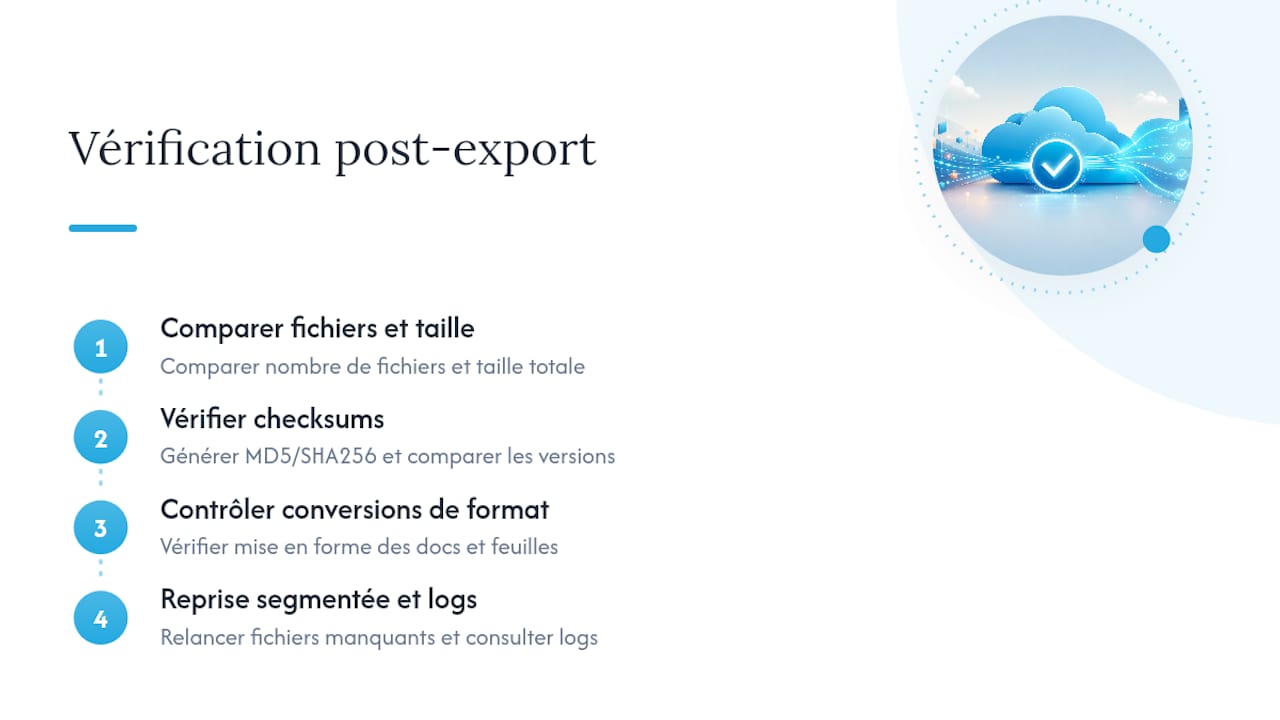
Ensuite, générez des checksums (MD5 ou SHA256) sur les fichiers critiques et comparez les deux versions plutôt que de vous fier à l’apparence des fichiers. Contrôlez aussi les conversions de format, notamment sur les documents bureautiques ou les feuilles de calcul, où une mise en forme peut se corrompre silencieusement sans erreur visible. En cas d’écart détecté, ne relancez pas l’export en entier : segmentez la reprise sur les fichiers manquants et consultez les logs pour identifier la cause exacte avant de recommencer.
Pourquoi les exports oublient souvent métadonnées et permissions
Un export standard couvre rarement l’ensemble de ce qu’il devrait. Selon un inventaire détaillé, un export complet devrait inclure sept éléments : fichiers, arborescence, historique de versions, métadonnées, permissions, liens publics et configurations. Peu de fournisseurs couvrent l’ensemble.
L’article 20 du RGPD impose un format structuré et lisible par machine pour la portabilité, mais ne garantit pas la récupération de l’historique de versions ni des métadonnées dérivées comme les dates de modification internes. La plupart des échecs de migration viennent justement de la non conservation des permissions et de l’historique, un point que confirme cette analyse sur le verrouillage propriétaire. Exporter les journaux d’audit et les listes de contrôle d’accès (ACL) avant de migrer permet de reconstruire ces permissions manuellement. Notre guide sur la portabilité RGPD détaille les démarches et formats à privilégier pour rester conforme.
Faut-il automatiser ses exports cloud, et comment ?
Automatiser un export récurrent suit un schéma assez stable. Sur Firestore par exemple, une Cloud Function déclenchée par un Cloud Scheduler lance l’export à intervalle régulier, sans intervention manuelle.
Le compte de service utilisé doit recevoir des permissions minimales : rôle d’import/export sur la base et rôle de stockage limité au bucket de destination. Restreindre le périmètre de l’export, en limitant les collections concernées ou en fixant une fenêtre temporelle, réduit fortement le coût et la durée de l’opération, en particulier sur Firestore où les lectures par document sont facturées individuellement. Ajoutez enfin un système de monitoring qui journalise chaque exécution et déclenche une alerte en cas d’échec, plutôt que de découvrir la panne au moment où vous en avez besoin.
Yundera : l’export garanti sans complexité technique
Toutes les méthodes précédentes demandent des compétences techniques et du temps de configuration. Une autre voie consiste en un serveur privé managé, hébergé localement, où les données restent sous contrôle total et où l’export reste possible à tout moment, sans script ni ligne de commande.
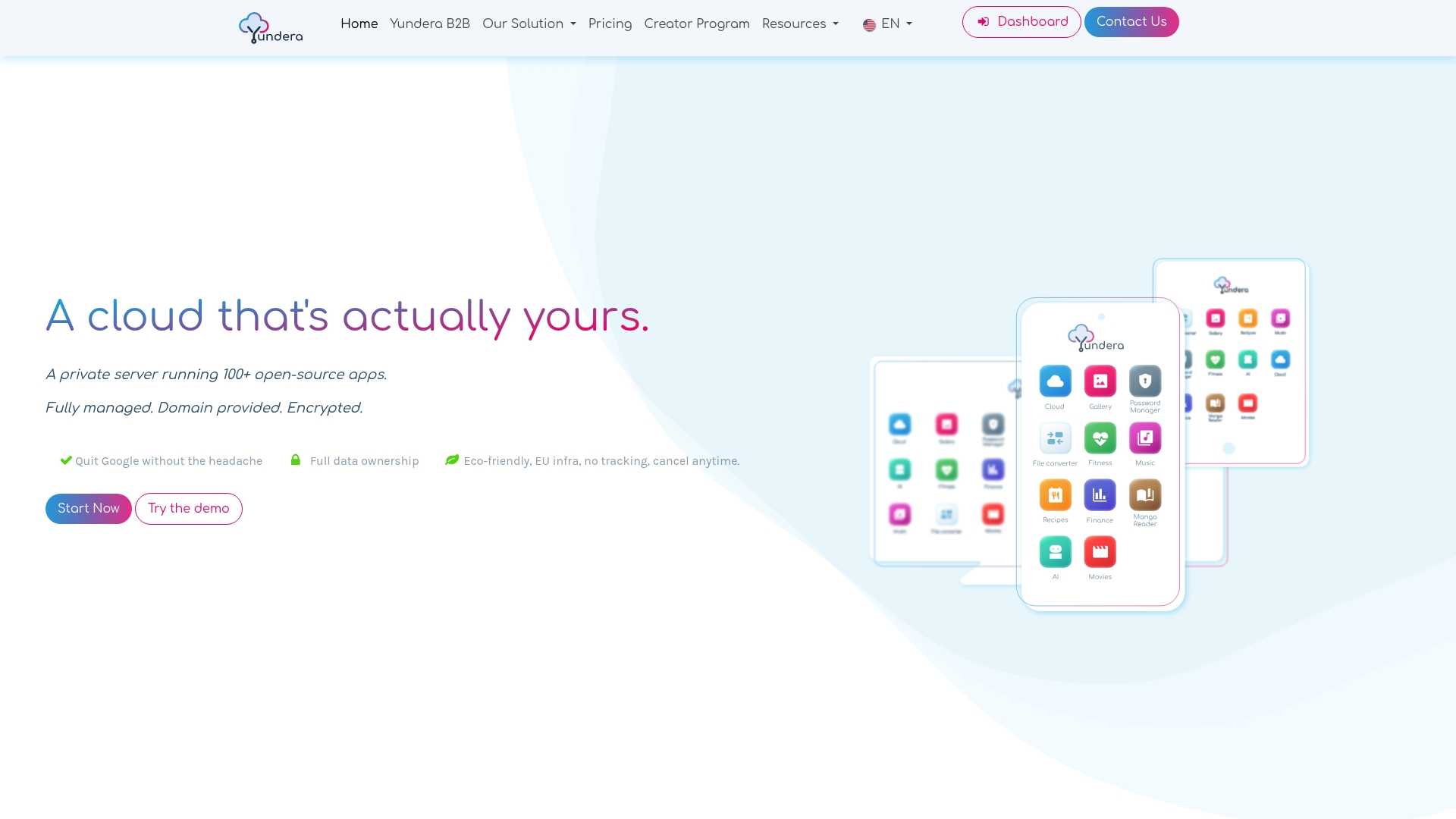
La solution embarque de nombreuses applications open source prêtes à l’emploi, pour le stockage de fichiers, l’hébergement de sites web ou la gestion de photos, accessibles depuis un domaine personnalisé. Aucune donnée n’est collectée ni revendue, ce qui répond aux inquiétudes soulevées dans les sections précédentes sur les permissions perdues et les métadonnées non exportées. Si vous manquez de compétences internes pour scripter vos exports, ou si la souveraineté de vos données est une exigence non négociable, un serveur privé managé évite l’essentiel des pièges techniques abordés plus haut. Si vous envisagez de quitter un service comme Dropbox, notre guide de migration vers un serveur privé détaille la démarche complète.
Pour évaluer votre situation, consultez la page consacrée aux serveurs privés Yundera et lancez une simulation adaptée à votre volume de données.

Ce que révèlent les erreurs d’export les plus fréquentes
L’erreur la plus coûteuse reste de résilier un abonnement cloud avant d’avoir vérifié que l’export est complet. Beaucoup de professionnels le découvrent trop tard, une fois l’accès coupé et les métadonnées perdues.
La bonne pratique consiste à toujours lancer un export test sur un sous-ensemble avant l’opération complète, puis à automatiser les vérifications de checksum plutôt que de les faire manuellement une fois sur deux. Aucune méthode seule ne couvre tout : combiner un outil natif pour l’archive rapide, un script API pour les volumes structurés, et une option managée pour les données critiques reste l’approche la plus robuste selon le niveau de sensibilité de chaque jeu de données.
— Yundera
Sources
- Comment télécharger vos données Google - Aide Compte Google
- rclone documentation
- Exporter des données de table vers Cloud Storage | BigQuery
- Exporter toutes ses données cloud sans rien oublier en route — Benoit Gouthière
Questions fréquentes
Comment récupérer ses données stockées dans le cloud ?
Utilisez l’outil natif du fournisseur pour un export ponctuel (comme Google Takeout), ou une API/CLI comme rclone pour un transfert contrôlé et vérifiable vers un autre emplacement.
Quels sont les principaux inconvénients du cloud lors d’un export ?
Les trois limites les plus fréquentes sont la perte de métadonnées et d’historique de versions, la dépendance au format propriétaire du fournisseur, et les coûts ou délais qui grimpent avec le volume de données.
Quelle est la meilleure solution de sauvegarde cloud sécurisée ?
Cela dépend du besoin : les outils natifs suffisent pour une archive ponctuelle, tandis qu’un serveur privé managé comme celui de Yundera apporte un export garanti et une maîtrise complète des données sans dépendre d’un fournisseur tiers.
Quels sont les principaux types de cloud à connaître pour un export ?
On distingue généralement le cloud public (fournisseurs comme Google Cloud ou Oracle), le cloud privé (serveur dédié géré, comme chez Yundera) et le cloud hybride, qui combine les deux selon les besoins de souveraineté et de flexibilité.
DBMS_CLOUD.EXPORT_DATA prend-il en charge plusieurs formats ?
Oui, cette procédure Oracle exporte les tables en CSV, JSON, Parquet ou XML, avec des options de compression et de chiffrement au moment de l’écriture vers le magasin d’objets.
Export données cloud : la méthode selon votre cas d'usage